w

Cara Membuat Ad Hoc Network di Windows 8

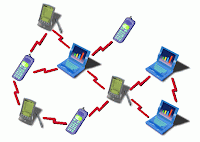
Sebelum saya menjelaskan cara membuat ad hoc network di windows 8. Perlu anda ketahui tentang fitur ad hoc Network yaitu fitur yang dapat membuat jaringan local tanpa memerlukan router, fitur ini penting untuk diaktifkan/ dibuat untuk para penggemar game LAN.
Cara Membuat Ad Hoc Network di Windows 8

Sebenarnya fitur Ad hoc Network tidaklah dihilangkan olah Microsoft, tetapi hanya disembunyikan/ dinonaktifkan oleh Microsoft. Supaya fitur tersebut dapat aktif caranya harus set melalui Command Prompt (cmd). Di bawah ini adalah cara membuat ad hoc network di Windows 8:
1. Anda buka Start Screen Kemudian ketikkan "cmd" (tanpa tanda petik).
2. Setelah itu Klik kanan pada icon cmd kemudian pilih "Run as administrator".
3. Jika sudah ketikkan:
- "netsh wlan set hostednetwork mode=allow ssid=NAMA JARINGAN key=PASSWORD" (tekan enter).
- "netsh wlan start hostednetwork" (tekan enter).
Keterangan:
"NAMA JARINGAN" = Anda Isi dengan nama jaringan, sesuai dengan yang anda inginkan.
"PASSWORD" = Anda Isi dengan password yang anda inginkan.
"netsh wlan start hostednetwork" = Berfungsi untuk mengaktifkan jaringan ad-hoc.
Jika langkah diatas sudah anda lakukan, silakan mencoba jaringan anda dengan connect ke jaringan wifi menggunakan salah satu laptop atau gadget anda.
Demikian yang dapat saya jelaskan dalam postingan kali ini tentang Cara Membuat Ad Hoc Network di Windows 8.

Cara Membuat Menu Shut Down, Restart, Hibernate, Sleep di Windows 8

Bagi pengguna yang baru beralih ke windows 8 pasti menemui kesulitan dalam menemukan tombol shutdown. Karena tombol ini letaknya tersembunyi. Tidak seperti di windows 7 untuk mematikan komputer kita cukup klik start dan shut down, di windows 8 kita perlu buka charm menu - setting - power - shutdown. Hal ini tentu sangat merepotkan bagi sebagian orang. Buat pengguna windows yang baru saja beralih ke windows 8 tentu pernah menemui kesulitan dalam menemukan tobol shutdown. Dalam windows 8 tobol shut down letaknya tersembunyi jadi mungkin pengguna baru sulit menemukannya. Berbeda dengan windows 7 untuk mematikan komputer cukup klik start lalu klik shut down. Pada windows 8 untuk mematikan komputer kita perlu membuka charm menu - setting - power – shutdown. Bagi sebagian orang cara itu mungkin cukup ribet dan merepotkan. Maka dari itu pada pembahasan ini saya akan memberikan tips cara membuat menu shutdown, restart, hibernate, dan sleep ke screen windows 8.
Di bawah ini adalah langkah-langkah/ Cara Membuat Menu Shutdown di windows 8:
1. Pada desktop anda buat Shortcut baru caranya dengan klik kanan di desktop kemudian pilih New > Shortcut.
Cara Membuat Menu Shut Down, Restart, Hibernate, Sleep di Windows 8

2. Setelah itu ketikkan perintah seperti ini:
shutdown /s /t 0
Cara Membuat Menu Shut Down, Restart, Hibernate, Sleep di Windows 8

3. Selanjutnya klik next, masukkan nama shortcut anda. Dalam contoh ini saya beri nama: "shutdown".
Cara Membuat Menu Shut Down, Restart, Hibernate, Sleep di Windows 8

4. Shortcut sudah berhasil dibuat. Selanjutnya klik kanan shortcut tersebut kemudian plih properties.
5. Pilih tab icon, maka akan tampil messagebox "shutdown.exe contain no icon" anda klik OK.
Cara Membuat Menu Shut Down, Restart, Hibernate, Sleep di Windows 8

6. Kemudian pilih salah satu icon yang sudah di sediakan, pilih yang cocok untuk anda.

7. Sekarang tombol shortcut sudah mempunyai icon. Shortcut ini juga dapat dimasukkan ke taskbar caranya dengan kanan icon dan plih Pin to Start.
Cara Membuat Menu Shut Down, Restart, Hibernate, Sleep di Windows 8

8. Jika ingin membuat menu Restart, Hibernate, Sleep caranya sama dengan cara diatas yang membedakan adalah pada langkah ke 2 yaitu ganti perintahnya dengan:
- Restart: shutdown.exe -r -t 00
- Hibernate: rundll32.exe powrprof.dll,SetSuspendState
- Sleep: rundll32.exe powrprof.dll,SetSuspendState 0,1,0
Catatan: Untuk pengguna yang tidak ingin membuat icon dapat juga menggunakan shortcut keyboard pada saat tampilan desktop. Caranya dengan menekan Alt+f4, maka akan tampil kotak pilihan untuk shutdown dan yang lainnya.
Sekian tips yang dapat saya berikan tentang Cara Membuat Menu Shut Down, Restart, Hibernate, Sleep di Windows 8.

Cara Masuk Ke Safe Mode Windows 7 dan Windows 8

Pada dasarnya cara untuk Masuk ke safe mode di windows 7 maupun Windows 8 itu sama. Yang membedakan adalah pada windows 8 memberikan fitur yang berbeda untuk masuk ke Safe Mode tersebut. Meskipun memberikan fitur yang berbeda tetapi tidak menghilangkan cara dasar untuk masuk ke safe mode.
Berikut ini adalah cara untuk masuk ke safe mode:
Cara masuk safe mode ke-1:
- Pertama anda Hidupkan/ restart komputer anda.
- Setelah itu ketika melakukan booting tekan tobol F8 pada keyboard.
- Jika sudah, Pilih "Safe Mode" kemudian tekan tobol Enter pada keyboard.
Cara masuk safe mode ke-2:
- Pertama anda Klik tobol Start/ search pada win 8.
- Kemudian Klik "run" lalu ketik "msconfig" > tekan enter.
- Maka akan muncul Pilih tab "Boot".
Cara Masuk Ke Safe Mode Windows 7 dan Windows 8

- Pada Boot option, Beri tanda Centang "Safe boot".
- Jika sudah Restart komputer anda.
Semoga Cara Masuk Ke Safe Mode Windows 7 dan Windows 8 dapat bermanfaat buat anda.

15 Shortcut Windows 8 Yang Perlu di Coba

Dalam postingna kali ini saya akan membahas tentang 15 Shortcut Windows 8 Yang Perlu di Coba. Dengan tampilan baru windows 8, pastinya windows 8 memberikan cara baru yang bisa kita gunakan untuk berinteraksi begitu juga shortcutnya. Sebagian besar List Shortcut Baru Windows 8 menggunakan tombol windows yang ada di keyboard.  Berikut ini adalah beberapa shortcut windows 8:
1. Tombol Windows atau Ctrl + Esc
Digunakan untuk menampilkan home screen ketika kita berada di desktop.
15 Shortcut Windows 8 Yang Perlu di Coba

2. Tombol Windows + W
Di gunakan untuk menampilkan setting search screen.
15 Shortcut Windows 8 Yang Perlu di Coba

3. Tombol Windows + C
Digunakan untuk menampilkan charm menu.
15 Shortcut Windows 8 Yang Perlu di Coba

4. Tombol Windows + Q
Digunakan untuk menampilkan search charm. Dapat juga berfungsi untuk menampilkan semua aplikasi yang terinstal.
15 Shortcut Windows 8 Yang Perlu di Coba

5. Tombol Windows + I
Digunakan untuk menampilkan setting charm.
15 Shortcut Windows 8 Yang Perlu di Coba

6. Tombol Windows + H
Di gunakan untuk menampilkan share charm ( biasanya akan bekerja ketika kita menggunakan note, seperti Onenote ).
15 Shortcut Windows 8 Yang Perlu di Coba

7. Tombol Windows + .( titik )
Digunakan untuk snapping atau menempelkan aplikasi  ke bagian kiri layar. Jika ingin mengubah posisi/ kembali ke posisi awal dapat dengan menekan .(titik) berulang kali.
15 Shortcut Windows 8 Yang Perlu di Coba

8. Tombol Windows + Shift + .( titik )
Merupakan kebalikan dari shortcut diatas, shortcut ini  digunakan untuk  snapping aplikasi ke bagian kanan layar. Untuk mendapatkkan posisi yang diinginkan dapat menekan shortcut ini berulang kali.
15 Shortcut Windows 8 Yang Perlu di Coba

9. Tombol Windows + Z
Digunakan untuk menampilkan menu aplikasi windows 8.
15 Shortcut Windows 8 Yang Perlu di Coba

10. Tombol Windows + ,(koma)
Di gunakan untuk mengintip desktop. Shortcut ini fungsinya hampir sama dengan windows + space pada windows 7.
11. Tombol Windows + Print Scrn
Digunakan untuk membuat screenshot,hasilnya akan tersimpan secara langsung ke dalam folder library -> Pictures -> Screenshots.
12. Tombol Windows + K
Digunakan untuk menampilkan perangkat yang terhubung.
15 Shortcut Windows 8 Yang Perlu di Coba

13. Tombol Windows + X
Digunakan untuk menampilkan menu windows tool.
15 Shortcut Windows 8 Yang Perlu di Coba

14. Tombol Windows + space
Digunakan untuk mengubah pilihan bahasa.
15. Tombol Esc
Tobol Esc, Berfungsi untuk untuk menutup seluruh tampilan yang terbuka.
Itulah 15 shortcut windows 8 yang perlu di coba, semoga dengan memanfaatkan shortcut-shortcut di atas dapat mempermudah anda dalam menggunakan windows 8.

Merubah Tampilan Windows 7 ke Windows 8 Tanpa Instalasi windows 8

Bagi anda pengguna windows 7 yang ingin menikmati windows 8 tanpa instalasi anda bisa baca artikel yang saya bahas ini yaitu Merubah Tampilan Windows 7 ke Windows 8 Tanpa Instalasi windows 8. Untuk mengubah tampilan windows 7 menjadi windows 8 yaitu menggunakan aplikasi freeware yang bernama windows 8UX Pack. Dengan menggunakan aplikasi windows 8UX Pack, maka anda bisa menikmati pengalaman baru windows 8 seperti layar login windows 8, themes, wallpapwer, Aero Auto-pewarnaan, Metro UI, Taskbar User Title dan lain-lain.
Merubah Tampilan Windows 7 ke Windows 8 Tanpa Instalasi windows 8

Aplikaswi Windows 8 UXP kompatibel dengan windows 7 x86 dan x64 jadi jangan kwatir kalau terjadi error. Untuk menggunakannya anda cukup menginstallnya. Kemudahan software ini jika sudah tidak terpakai bisa mudah di uniinstall melalui control panel.
Jika anda ingin menggunakan software ini anda bisa men downloadnya DISINI.
Sekian pembahasan yang dapat saya sampaikan kali ini tentang merubah tampilan windows 7 ke windows 8 Tanpa instalasi windows 8, semoga bermanfaat.
Back to top